

Восстановите iPhone через iTunes
Если Айфон не включается и после подключения к компьютеру, то выручит только восстановление.
В большинстве случаев восстановление подразумевает собой удаление всех данных с устройства. Вернуть их получится только при наличии актуальной резервной копии.
Шаг 1. Подключите iPhone к компьютеру при помощи кабеля USB и запустите iTunes (окно Finder в macOS Catalina).
Шаг 2. Введите iPhone в режим восстановления. Для этого:
Примечание: iPhone должен обязательно быть подключенным к компьютеру через кабель USB.
- На iPhone 6s, iPhone 6, iPhone 5s и более ранних моделях. Одновременно нажмите кнопки «Домой» и «Питание» (кнопка включения, располагается сбоку или наверху корпуса) и удерживайте их в течение около 20 секунд до тех пор, пока на экране не появится логотип iTunes (логотип ноутбука в iOS 13).
- На iPhone 7 и iPhone 7 Plus. Одновременно нажмите кнопку уменьшения громкости и кнопку «Питание» (боковую) и удерживайте их в течение около 20 секунд до появления логотипа логотип iTunes (логотипа ноутбука в iOS 13).
- На iPhone 8/8 Plus, iPhone X и более новых моделях. Нажмите и сразу отпустите кнопку увеличения громкости. Нажмите и сразу отпустите кнопку уменьшения громкости. После зажмите боковую кнопку и удерживайте ее в течение около 20 секунд до появления логотипа iTunes (логотип ноутбука в iOS 13).
Шаг 3. iTunes сообщит об обнаружении iPhone в режиме восстановления. В открывшемся окне выберите «Обновить». Первоначально следует выбирать именно эту опцию, так как она может позволить вернуть устройство в рабочее состояние без потери данных.
Если восстановление без потери данных возможно, начнется процесс обновления iPhone. Дождитесь его окончания. Ни в коем случае не отключайте iPhone от компьютера.
Шаг 4. Если же обновление завершится ошибкой, то следует выполнить восстановление. Вновь введите iPhone в режим восстановления (шаг № 2) и в открывшемся окне iTunes выберите «Восстановить». Дождитесь окончания операции.
В результате обновления или восстановления ваш iPhone вновь вернется в рабочее состояние.
Причины поломки
Работоспособность сложного устройства зависит от многих факторов. Даже незначительная проблема в аппаратной или программной части влияет на работу смартфона
Важно правильно установить причину, из-за которой iphone 6 не включается, и статья в этом поможет. Начнем с самых распространенных
Айфон не включается после падения
Отсутствие внешних признаков поломки (сколов, трещин на экране или корпусе) еще не говорит о том, что падение прошло без последствий. Внутренние повреждения слоя подсветки экрана, контактов разъемов или креплений случаются не реже. Так что в том случае, если iphone 6 не заряжается и не включается сразу после падения или сильного удара, то лучше сразу идти в сервисный центр для полной диагностики устройства.
Неполадки с аккумулятором
Когда возраст аккумулятора достигает двух – трех лет, ускоряется разрушение внутренних ячеек батареи и АКБ начинает быстро терять заряд, а затем окончательно выходит из строя. Схожие симптомы появляются из-за поломки контроллера питания, но в таких случаях процесс происходит гораздо быстрее, тогда как аккумулятор теряет работоспособность в течение длительного времени. Также, на поломку батареи указывает сильный нагрев задней крышки телефона в области АКБ.
Аппаратные неполадки 6-ого Айфона
«Железо» смартфона может сломаться и без весомых причин в виде удара или падения — просто от возраста. Постепенно истончаются и обламываются контакты, перетираются шлейфы. От влажного воздуха постепенно «выгорают» проводящие дорожки на материнской плате. Перечислять внутренние элементы и возможные варианты выхода их из строя можно долго. Вердикт один — нормально диагностировать и установить, почему не включается айфон 6, смогут только в сервисном центре.
Программные ошибки iPhone 6/6S
Легче всего устраняются последствия программных сбоев. При зависании приложения или самой операционной системы в большинстве случаев помогает жесткая перезагрузка. Зажмите кнопки включения и Home на 15 – 20 секунд. Не отпускайте клавиши после отключения смартфона, а продолжайте удерживать до появления логотипа Apple и начала загрузки iOS. Если перезагрузка не помогла и телефон не включается или виснет на этапе загрузки, то восстановитесь из резервной копии. Подробное описание процедуры приводится в конце статьи.
Обморожение аппарата
Известно, что смартфоны Apple чувствительны к холоду, отказываясь работать иногда даже при минимальном морозе. При температуре близкой к нулю повышается внутреннее сопротивление литий-ионного аккумулятора и емкость временно теряется. Тонкие корпуса айфонов выполнены из алюминия, теплопроводность которого больше, чем у пластика. Поэтому пластиковые смартфоны других компаний с таким же типом аккумуляторов гораздо лучше переносят холод.
Если смартфон «замерз», то в большинстве случаев поможет прогрев устройства. Положите телефон в теплое, сухое место и подключите к нему зарядное устройство. В зависимости от степени «обморожения» потребуется до 15 – 20 минут нахождения телефона в таких условиях. Если аппарат не оживет по истечении указанного времени, то попробуйте включить его копкой питания или «жесткой» перезагрузкой.
Зависший экран загрузки
Еще одной частой проблемой является сбой на этапе загрузки операционной системы. Проявляется это зависанием при включении телефона. Экран остается черным или загорается логотип Apple, но дальше либо не происходит никаких действий, либо через некоторое время аппарат отключается. Особенно часто это происходит после обновления прошивки смартфона, или если процесс был прерван ошибкой. В этом случае поможет откат через iTunes до последней рабочей версии.
Проблемы со взломом устройства
Для получения полного контроля над операционной системой многие владельцы делают джэйлбрейк (или взлом) устройства. Специальная программа обходит защиту iOS и снимает ограничения, позволяя управлять системными настройками, устанавливать сторонние прошивки и несертифицированные программы из альтернативных магазинов. В этом случае вероятность получить проблему с загрузкой или нестабильную работу смартфона возрастает в разы. Зачастую единственным выходом становится полный сброс смартфона до заводских настроек с возвратом на оригинальную прошивку.
Как исправить iPhone 14 Pro, который не включается
Принудительный перезапуск — это известное исправление, которое, по-видимому, решает эту проблему для большинства пользователей. Однако, если ваш iPhone не может принудительно перезагрузиться, мы рекомендуем использовать восстановление DFU, чтобы решить эту проблему. Давайте рассмотрим оба этих метода.
Способ 1: принудительный перезапуск
Чтобы принудительно перезагрузить iPhone, быстро нажмите и отпустите клавишу увеличения громкости, а затем клавишу уменьшения громкости. После отпускания нажмите и удерживайте кнопку «Режим сна/Пробуждение», пока не появится логотип Apple. Это может занять до 40 секунд, и мы рекомендуем удерживать кнопку «Режим сна/Пробуждение», пока не появится логотип.
Процесс принудительного перезапуска имеет относительно небольшое временное окно для регистрации правильных нажатий клавиш. Таким образом, мы рекомендуем попробовать этот процесс несколько раз, если он не дает результатов с первой попытки. В большинстве случаев принудительный перезапуск перезапустит ваш iPhone 14 Pro, и все снова заработает, как и предполагалось.
Способ 2: восстановить iPhone в режиме DFU
Если принудительный перезапуск не устранил проблему, попробуйте восстановить iPhone в режиме DFU. Режим DFU — это режим восстановления Apple, и восстановление вашего iPhone с помощью этого процесса приведет к установке новой версии iOS 16 на ваш iPhone. Это поможет исправить любые постоянные ошибки, которые мешали вам перезагрузить iPhone. Используйте приведенные ниже шаги, чтобы восстановить iPhone 14 Pro в режиме DFU.


Примечание. Восстановление DFU удалит все данные, содержащиеся на вашем iPhone. Невозможно сделать резервную копию вашего iPhone в режиме DFU. Мы рекомендуем вам помнить об этом, прежде чем приступать к следующим шагам.
Подключите ваш iPhone к компьютеру с помощью кабеля Lightning, но пока не запускайте iTunes. Вместо этого принудительно перезагрузите iPhone, чтобы перевести его в режим восстановления. Современные iPhone переходят в режим восстановления только тогда, когда они подключены к компьютеру. Чтобы перевести iPhone в режим DFU, нажмите и отпустите кнопку увеличения громкости, а затем кнопку уменьшения громкости. Теперь нажмите и удерживайте кнопку «Режим сна/Пробуждение», пока ваш iPhone не перезагрузится и не покажет пустой экран.
Теперь запустите iTunes на своем компьютере, если вы используете ПК с Windows. Если вы используете Mac, откройте Finder и выберите свой iPhone на левой боковой панели. iTunes автоматически обнаружит, что ваш iPhone находится в режиме восстановления, и предложит вам восстановить его. На этом этапе вы должны увидеть экран режима восстановления на вашем iPhone. Нажмите «Восстановить», чтобы восстановить iPhone.
Теперь нажмите «Восстановить и обновить».
Нажмите “Далее.
Нажмите «Согласен», чтобы согласиться с условиями.
Затем iTunes загрузит и установит новую копию iOS 16 на ваш iPhone 14 Pro. Не отключайте устройство во время этого процесса, пока iTunes не предложит это сделать. Как только ваш iPhone будет восстановлен, вас встретит экран приветствия. Теперь вы можете настроить свое устройство как новое и восстановить резервную копию, чтобы все снова заработало.
На iPhone нельзя устанавливать софт вне App Store
 Есть масса инструментов, чтобы удобно делать это
Конечно, нужно понимать, что Apple действительно ограничивает установку стороннего софта за пределами фирменного магазина приложений.
У компании есть на то пара причин: во-первых, так она ограждает пользователей от некачественного и зловредного программного обеспечения; во-вторых, не лишает себя комиссии, которую разработчики платят за распространение созданного контента.
Впрочем, на деле есть предостаточно вариантов, как поставить необходимое приложение не из App Store на свои страх и риск.
Для этого, к примеру, можно использовать неофициальный магазин приложений для iPhone по имени Scarlet. Для его первоначальной установки потребуется не больше 10–15 минут.
✓ В тему: Как на iPhone установить любое приложение без App Store. Самый простой и быстрый способ
Предыстория: iOS – один, а Android – великое множество
Нет, никто не сошел с ума. Но один из авторов «Хакера», Евгений Зобнин, попробовал составить численную статистику и разобраться с известными уязвимостями. По-русски: сначала посчитал все «дырки» в системах, которые позволяют получить доступ к данным пользователя. А потом выкинул из них все те, которые не относятся к Android.
Как не относятся к Android? Почему iOS – дырявое ведро, ведь доказано обратное? Все оказывается очень просто. Когда мы говорим «iPhone», мы подразумеваем целую экосистему, включающую сам смартфон, операционную систему, сервера Apple и команды разработчиков. Когда мы говорим «смартфон на Android», мы тоже представляем себе целую цепочку. Команда Apple одна. Оболочка – тоже одна. Проблемы тоже распространяются на все устройства. Как и отсутствие «дырок в системе».
С Android все хуже. Каждая мало-мальски «серьезная» компания не только адаптирует общедоступные драйвера, но и калечит операционную систему: вносит дополнительные функции, собственные оболочки, дорабатывает системные приложения и добавляет кучу программного мусора. Поэтому таких цепочек, какие мы представляем при слове «iPhone» – великое множество. Конечно, не отдельная для каждой модели смартфона, и даже не отдельная для каждой компании. Но как минимум своя собственная у каждого крупного бренда.
А еще смартфоны под управлением Android используют процессоры 2 крупных разработчиков (если рассматривать планшеты – все еще 3): MediaTek и Qualcomm. Каждая из компаний, производящих процессоры (точнее, однокристальные платформы, SoC), выпускает собственные драйвера. Аналогично – производители модулей в составе смартфона.
Как включить
Оптимальным решением при неадекватной работе 10 айфона, будет ненадолго оставить его без вмешательства со стороны пользователя. Как бы это странно ни звучало, бездействие нередко приводит к неожиданным последствиям. Например, это способно дать время остыть центральному процессору. Особенно это актуально, если iPhone используют, когда тот подзаряжается или в летний период, если оставить сотовый под прямыми солнечными лучами на панели авто. При разогреве платы до 70 градусов по Цельсию, автоматика отключает питание.

В отношении нового устройства, лучше дождаться, когда у него будет заряженный аккумулятор. Обнаружив его выключенным, запуск происходит при помощи зажатой клавиши питания.
Дисплей отличный, рамки не бесят
Когда я покупал iPhone 11, мысленно был готов к тому, что его экран не будет таким же чётким, как в 8 Plus. Но опасения были напрасными.
Да, количество пикселей на дюйм у них сильно отличается: 326 в iPhone 11 и 401 в iPhone 8 Plus. Однако в реальной жизни разницы нет. Шрифты и мелкие элементы такие же чёткие, смотреть фильмы на таком экране приятно.
К цветопередаче никаких претензий нет. Она всегда была идеальная в айфонах. Яркости хватает даже в самый солнечный день. Проблема может возникнуть только на пляже, когда iPhone автоматически понижает яркость из-за нагрева.
В iPhone 11, как и в других устройствах Apple, есть Haptic Touch. Эта технология пришла на замену 3D Touch. Теперь для вызова дополнительного меню надо не сильно, а долго нажимать на экран. В принципе, разницы никакой нет.
Привыкать к Haptic Touch мне не пришлось, потому что за месяц до покупки iPhone 11 я отключил 3D Touch на iPhone 8 Plus.
Рамки большие, от этого никуда не денешься. Даже в дешёвых Xiaomi они меньше.
Но за полгода использования iPhone 11, я обращал внимание на рамки два раза, когда напрямую сравнивал свой смартфон с iPhone X и iPhone 11 Pro
По привычке пользуюсь айфоном без защитной плёнки и стекла.
За полгода на экране не появились даже микроцарапины. Смартфон всегда ношу в кармане и никогда не кладу экраном вниз, даже в чехле.
Ушел в циклическую перезагрузку — доходит до яблока и снова перезагружается
Утилита Tenorshare ReiBoot устраняет ошибку iPhone при циклической перезагрузке, когда ОС загружается только до логотипа яблока. Вначале следует загрузить и инсталлировать Tenorshare ReiBoot на ПК:
- Подключаем Айфон к компьютеру, затем запускаем Tenorshare ReiBoot (Mac). Данная утилита устройство распознает автоматически.
- Нажимаем «Войти в Режим Восстановления». Tenorshare ReiBoot напоминает пользователю, если гаджет уже находится в данном режиме. Ожидаем 20 секунд и перезагружаем девайс. При этом процессе не отключаем устройство.
- Нажимаем на значение «Выйти из Режима Восстановления» для перезапуска устройства.
Если ничего не помогло
Ни один из перечисленных выше способов не помог? Это означает, что в вашем iPhone произошла физическая поломка и нужно обращаться в сервисный центр.
Из-за чего Айфон не включается?
1. Вышедший из строя аккумулятор — самая частая причина, по которой iPhone перестает включаться. Если вы прежде замечали, что смартфон стремительно разряжался, выключался на 10-30% заряда, отключался на холоде и с ним происходили какие-либо другие подобные аномалии, значит проблема точно с батареей.


![Не включается айфон – 11 основных причин [решено]](https://mpshes.ru/wp-content/uploads/d/5/b/d5b6439d164c452fc26b19a4dae08417.jpeg)


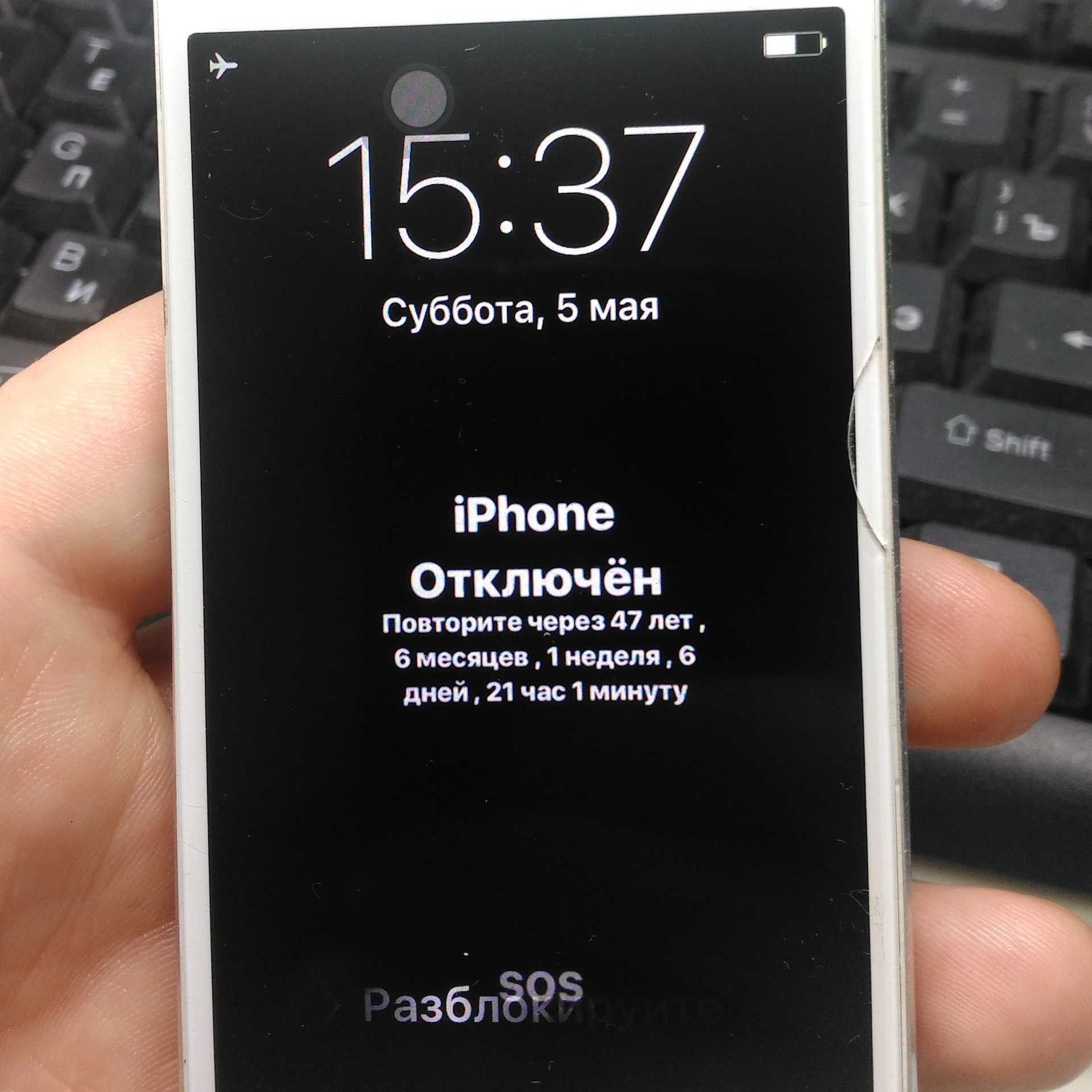


Поможет замена. Цена вопроса в большинстве сервисных центрах России — 1500-3000 рублей. В авторизованных сервисных центрах Apple в России дороже — 3000-7000 тысяч рублей.
2. Поломка контроллера питания — еще одна очень частая причина выхода iPhone из строя. Симптомы до выхода смартфона из строя схожи с поломкой аккумулятора — случайные отключения устройства, перегрев.
3. Выход из строя других комплектующих. iPhone может не включаться из-за поломки десятков различных комплектующих, вплоть до материнской платы. Чаще всего так происходит после падения смартфона. Определить, что именно сломалось можно только в ходе диагностики.
Ремонт может разорить. Если iPhone не перегревался до поломки, то лучше сразу начать молиться о том, чтобы материнская плата была в целости. Ее замена, особенно на новых моделях iPhone, встанет в копеечку. Цена вопроса — до 30 000 рублей.
Перед походом в сервисный центр рекомендуем обратиться в официальную поддержку Apple. Специалисты компании охотно помогут советом.
Что делать, если Айфон выключился и не включается?
Если Айфон выключился и не включается, попробуйте воспользоваться нижеприведенными решениями для исправления ситуации:
Проверьте заряд батареи. Подключите Айфон к зарядному устройству и оставьте его на зарядке в течение 15-30 минут. Если проблема была в разрядке батареи, смартфон должен включиться (при условии, что батарея исправна).
Принудительная перезагрузка. Это может помочь, если проблема связана с программным обеспечением. Порядок действий для выполнения такой перезагрузки зависит от модели смартфона. Порядок действий можно узнать в инструкции пользователя на сайте Apple.
Восстановление через iTunes. Если предыдущие методы не работают, вы можете попробовать восстановить свой Айфон через iTunes
Обратите внимание, что это действие удалит все данные на вашем устройстве, поэтому используйте этот метод только в крайнем случае и если у вас есть резервная копия ваших данных.
Если вышеупомянутые методы не помогли, и Айфон все еще не включается, то, возможно, придется обратиться за помощью в сервисный центр. Неработоспособность устройства может быть связана с более серьезной проблемой, которую смогут решить только профессионалы.

С некоторыми минусами пытаюсь мириться

Не скажу, что всё идеально. Есть проблемы, которые нужно поправить. Одни программные, другие конструктивные.
Камеры почти устраивают, но приближение в 2,5 раза хотелось бы заменить хотя бы на 4. Если уж что-то фотографирую вдалеке, то прямо совсем вдалеке.
Так как по работе часто снимаю документы, иногда не хватает возможности делать это в макро-режиме. Знаю, что функция появилась начиная со следующего поколения, мне бы она очень помогла.
Иногда барахлит автояркость. Бывает, утром беру телефон, а он слепит глаза.
И есть такое интересное приложение «Файлы», которое очень напоминает Finder на моём MacBook, но только навигация в нём непонятная. Сохраняю файл из мессенджера или Safari, а потом непонятно, где его искать. Вот его точно нужно переделать или доработать как-то.
Ну и хочется оригинальный кожаный чехол с колечком-держателем. Вот это был бы идеальный аксессуар.
Статистика: когда числа врут

Если рассмотреть общую статистику уязвимостей операционных систем, благодаря которым злоумышленник (человек или программа) может получить доступ к данным или аппаратным ресурсам смартфона, iOS намного надежнее:
- Android — 1308 уязвимостей.
- iOS — 1275 уязвимостей.
Но если детально рассмотреть эти цифры, все становится неоднозначно. Например, среди последних уязвимостей Android как минимум 2 – вина не операционной системы, а разработчика драйверов для USB и Wi-Fi (Qualcomm). Встречаются и ошибки непрофессиональных разработчиков китайских устройств – таких команд великое множество, и но фоне 10 смартфонов крупных брендов ошибки в программном обеспечении 100 свежих моделей «китайцев» мгновенно портят статистику.
Получается, что проблемы можно разделить на 2 категории: «дыры» в системе и ошибки в драйверах сторонних разработчиков. Евгений рассмотрел выборку из репрезентативную (правильную) 100 последних известных проблем. Для Android:
- 29 — драйверы Qualcomm;
- 28 — уязвимости Android;
- 20 — ядро CAF, развиваемое Qualcomm;
- 9 — драйверы Mediatek;
- 7 — драйверы Broadcom;
- 4 — уязвимости в прошивках производителей;
- 3 — драйверы Nvidia;
И iOS:
- 99 — уязвимости iOS;
- 1 — драйвер Qualcomm.
Подключите iPhone к зарядному устройству
Часто Айфон не включается и не подает никаких признаков жизни из-за того, что его аккумулятор сел. Подключите смартфон к зарядному устройству и оставьте подключенным на час.
Несколько важных рекомендаций, которые следует учесть:
- Используйте оригинальные или качественные зарядные аксессуары. Бывали случаи, в которых iPhone выключился из-за севшего аккумулятора, но не заряжался по причине использования сломанного зарядного адаптера или кабеля. Обязательно убедитесь, что зарядное устройство и кабель находятся в рабочем состоянии.
- Заряжайте iPhone от сети электричества. Очень часто пользователи заряжают Айфон от USB-порта компьютера. Но из-за старого аккумулятора в смартфоне и малой мощности разъема зарядка попросту не происходит.
- Проверьте, не загрязнен ли разъем. Иногда зарядка iPhone не начинается из-за сильно загрязненного разъема Lightning. Осмотрите порт зарядки. Если он действительно загрязнен, аккуратно очистите его, например, при помощи зубочистки.
Как понять что iPhone начал заряжаться?
Если на экране логотип аккумулятора с кабелем Lightning — iPhone не заряжается и просит подключения к зарядному устройству. Если такой логотип отображается после того, как вы поставили iPhone на зарядку, значит кабель или адаптер вышли из строя. Воспользуйтесь другими зарядными аксессуарами.
Если же на экране отображается только аккумулятор, значит зарядка успешно выполняется. Переживать стоит только если этот логотип без изменений показывается на дисплее более 30 минут. В таком случае так же следует заменить зарядный адаптер и кабель.
Приложения нужно выбрасывать из меню многозадачности
 Сложно придумать что-то глупее этого действия
Об этой глупости писали миллион раз, но многие до сих пор продолжают делать одно и то же. Пора запомнить, что это не только не ускоряет устройство, но ещё и заряд аккумулятора ощутимо сокращает.
В iOS используется умная многозадачность. Приложения, которые не должны работать в фоне, становятся на паузу и возобновляют свою работу только после повторного открытия. Таким образом они не грузят гаджет и не расходуют энергию.
Если же выбрасывать их из многозадачности, то на повторный запуск потребуются дополнительные ресурсы. Поэтому смысла в этом нет ровным счётом никакого.
Единственное, из многозадачности следует закрывать приложения, в работе которых произошла ошибка. Так получится перезагрузить их для дальнейшего нормального использования. Впрочем, делать это на практике приходится не так уж часто.
✓ В тему: Очищать оперативку или нет? Федериги знает
Теперь вы знаете больше и сможете с лёгкостью просвещать окружающих, разрушая устоявшиеся мифы о технике Apple.
✓ В тему:Научился одной рукой использовать большие iPhone. Помогли эти 20 хитрых функций20 лучших Mac за историю Apple. Они перевернули мир с ног на голову20 полезных фишек iPhone, о которых все забыли. Или даже не знали20 советов, которые ускорят любой Mac. Заработает сильно быстрееЭти 20 советов повысят автономность iPhone. Да, лучше использовать светлую тему


iPhones.ru
Глупость некоторых указанных мифов многим очевидна сразу, об остальных нужно подумать дополнительно.
Рассказать
Кирилл Морозов
Большой во всех смыслах поклонник технологий. Без ума от Apple не первый год. Расскажу о самых интересных наблюдениях.
Мои выводы после недели пользования iPhone 13
Выводы пока двоякие. Есть очевидные плюсы, но и есть жирные минусы.
Мой морально устаревший Huawei mate 20 ничем не отличается в плане юзабельности, быстродействия и отклика приложений от iPhone 13.
В iPhone 13 не вижу, что это смартфон, который технически на голову выше mate 20, которому почти 4 года.
Эффекта вау у меня не было. А вот эффект «как настроить, чтобы было удобно» возникает постоянно. Тут сказывается, что на Android работал более 5 лет, а на iOS пока неделю.
Также с iOS понимаю, что за год потрачу приличную сумму на приложения, так как то, что мне нужно, платное. На Android всегда находил нужные мне программы, и они в большей части были бесплатны.
Чтобы я довольно здраво оценил, нужен ли был мне этот переход с Android на iOS за почти 100 тысяч рублей, нужно поработать в боевых условиях много месяцев. И тогда сделаю уже окончательные выводы.
Всем добра.
-
Этот пост написан читателем в разделе Тусовка, где каждый может разместить статью. Начните по этой ссылке. Лучшие посты появятся на iPhones.ru.
P.S. Обязательно прочитайте инструкцию, она поможет.
iPhones.ru
Пишу свои субъективные выводы, камнями прошу не кидать. Наверное, те, кто уже много лет ходит с iOS, посмеются, прочитав статью. Пишу именно о первых впечатлениях от использования iPhone 13. Вполне возможно, что через месяц-два кардинально смогу изменить свои выводы. Поехали В 2018 году впервые купил дорогой смартфон, был это Huawei mate 20. Меня покорила оболочка…
Рассказать