

Конкуренты Siri
Среди наиболее известных виртуальных помощников, составляющих конкуренцию Сири, можно выделить следующие разработки:
- Алиса. Популярный российский проект, запущенный Яндексом в 2017 году. Поддерживает платформы iOS, Android, работает на Windows, начиная с 7 версии. Обладает обширным функционалом: от включения музыки и поиска информации до поддержания разговора и организации виртуальных квестов.
- Cortana. Голосовой помощник от Microsoft предназначен для работы на Windows 10, Xbox One, Microsoft Phone, Android. Выполняет базовые команды вроде настройки будильника, включения песен. Воспринимает не только голосовые, но и письменные запросы.
- Alexa. Вариант виртуального ассистента от компании Amazon. Изначально предназначался для колонок, но позднее появился и в мобильных устройствах. Помощник предлагает пользователям обширный функционал, включающий в себя чтение новостей, проигрывания музыки, управление умным домом.
Создать напоминание по месту
Когда это пригодится: когда хотите создать напоминание со срабатыванием по местонахождению. Например, сделать что-то, придя на работу или наоборот – вернувшись домой.
Что нужно сказать: “напомни позвонить маме, когда я окажусь дома” или “напомни сдать отчет, когда приеду на работу”.
Ассистент создаст напоминание, которое сработает, когда вы окажетесь в указанном месте. Оно тоже будет продублировано в одноименном стандартном приложении, где вы сможете изменить его параметры или вовсе удалить.
Для работы фишки нужно в карточке своего контакта указать нужные для срабатывания геопозиции (дом, работа). Подробнее о настройках геонапоминаний и причинах их несрабатывания мы уже рассказывали в отельной статье.
Имена
А теперь отойдём от чисел и обратимся к именам. Поверьте, вам не стоит даже пытаться назвать вашего голосового помощника другим именем – например, Алиса или Кортана. Особенно сильно ассистент от Apple обижается на упоминание помощника Амазон. Не нервируйте искусственный интеллект, относитесь к нему с уважением!
Следующее, что нельзя спрашивать у Сири – есть ли у неё молодой человек/парень. В ответ ассистент довольно грустно заявляет следующее:
«В лицензионном соглашении указаны все мои личные обязательства»

Разумеется, это не опасная шутка – никаких неприятных последствий не будет. Но все же, зачем обижать верного голосового помощника?
Вы сами разберётесь, что можно сказать Сири. А вот чего нельзя делать ни в коем случае – консультироваться по поводу любых незаконных операций и деяний. Излишне напоминать, что любые незаконные мероприятия караются соответствующим образом, но подобные манипуляции лежат только на вашей совести.
Рассказали, какие вопросы нельзя задавать Сири – конечно, вы можете поэкспериментировать, если вам захочется проверить запреты на практике. Но помните, что одно дело – развлечься, задавая вопросы про деление на ноль, а совсем другое – ради шутки набирать номера вызова службы спасения.
Забавные вопросы о технологиях, которые нужно задать Siri
Хотите знать, какие забавные вопросы задать Siri о технологиях? Вот некоторые из лучших, с которых можно начать:
Интересно, какой телефон купить. Есть идеи?
Или «Я все время Apple».
Или даже: «Лично я фанат Apple».
Когда она злится, вы можете получить смешной ответ из одного слова: «Серьезно?»
Какой компьютер мне купить?
«Это должен быть Mac. Если бы не Mac, где бы я был? »
Или «Каждый умный человек предпочитает Macintosh».
Или она может сказать: «Это яблоко? Если да, то он должен быть лучшим ».
Что ты знаешь о Лиаме?
«На днях мы с Лиамом говорили о реинкарнации. Разве не было бы замечательно, если бы я в следующей жизни смог стать вафельницей? »
«Все, включая мои схемы, в отличном состоянии».
«Эта штука включена?»
Что лучше, iPhone X или iPhone 8?
«Я люблю все вещи Apple одинаково».
Если вам действительно скучно, вам может понадобиться немного больше, чем однострочный текст, чтобы развлечься. В таком случае попробуйте этот запрос. Возможно, ей понадобится уговор, так что не сдавайтесь слишком рано.
Использование Siri
Самое интересное, какие возможности предлагает электронный помощник. Разработчики наделили приложение остроумием и дружеским стилем общения. Сложно сказать, используют его для удобства или, скорее, для развлечения и поднятия настроения.
Вот основные команды, с помощью которых Сири поможет вам управлять телефоном или планшетом:
- Работа с контактами:
- Узнать информацию о ком-то: «Какой адрес у…», «Какой телефон у…», «Когда день рождения у…», «Покажи контакт…».
- Назначить родственные связи, например «… — моя сестра».
- Телефонные звонки:
- «Позвони…», «Набери…».
- «Покажи историю вызовов».
- «У меня есть пропущенные звонки?»
- «Вызови полицию» — звонок по номеру экстренного вызова.
- «Позвони на домашний/рабочий».
- Отправка сообщений:
- «Скажи… (текст)».
- «Ответь…».
- «Прочти мои новые сообщения».
- «Отправь сообщение на мобильный… (текст)».
- Календарь и планирование дел:
- «Назначить совещание на (дата)».
- «Перенести встречу на (дата)».
- «Создать список купить».
- «Отмени совещание».
- «Напомни мне об этом».
- «Добавить купить».
- «Когда у меня встреча»
- Музыка: «Слушать», «Включить», «Поставь альбом», «Пауза».
- Навигация: «Покажи мне…», «Проложи маршрут…», «Как доехать…».
- Работа с email: «Напиши письмо», «Покажи мне письма про…», «Сегодня есть новое письмо от…?»
- Время и дата: «Разбуди меня…», «Установи будильник…», «Который час…», «Какая сегодня дата», «Поставь таймер», «Приостанови таймер».
- Управление настройками: «Включить Wi-Fi», «Сделать экран ярче», «Выключить Bluetooth».
- Управление приложениями: «Запусти», «Открой».
- Поиск в интернете «Найди в интернете…», «Найди видео…», «Что нового в Москве».
Это лишь примеры команд, показывающие области возможностей. Произносите команды чётко, задавайте уточнения. Часто Сири просит подтверждения, правильно ли она поняла команду. И также ей можно задавать общие и каверзные вопросы. Для интереса, попробуйте спросить следующее:
- Siri, ты умная?
- Что не так с Apple?
- Кто сделал лучший компьютер?
- Я хочу спать.
- Что было раньше, яйцо или курица?
- Сколько тебе лет?
- Расскажи анекдот.
- Расскажи сказку.
- Окей, Google.
Siri на macOS
После релиза новой операционной системы macOS Sierra, возможности приложения стали доступны не только на телефоне, но и на ПК. В отличие от смартфонов, где настройка автоматическая, десктопные версии требуют настройки вручную. Вот простой алгоритм, чтобы запустить команды для Сири на русском с компьютера или ноутбука:
- Раздел «Системные настройки» подменю «Диктовка и речь».
- В опции «Диктовка» поставить галочку напротив «Включено».
- Включить «Использовать улучшенную диктовку».
- Возврат в главное меню настроек.
- Выбрать «Универсальный доступ», перейти на боковую панель.
- Перейти в раздел «Диктовка».
- Установить флажок напротив «Ключевые фразы диктовки».
- Ввести первую часть фразы – «привет», к примеру.
- На вкладке «Команды диктовки» активировать «Расширенные команды диктовки».
- В открывшемся диалоговом окне нажмите «+» и выберите Siri.
- В поле произношения ввести русскоязычную версию – «Сири».
- Оставьте значение «При использовании всех программ».
- Повторно выбрать Сири через объекты Finder.
Готово.
Как запускать гаджеты кнопкой
Голосовой ассистент не всегда удобно использовать, хорошо иметь кнопку для активации того или иного гаджета. Виджет приложения Mi Home выглядит так себе, а в Home Kit устройства пока не интегрируются.
Можно добавить пару скриптов для активации в приложении Команды и вывести их в виджет:
1. Создаем сценарий автоматизации в Mi Home.
2. Запускаем приложение Команды и добавляем новый скрипт.
3. В строке поиска пишем «Mi» (без кавычек).
4. Выбираем созданный сценарий, присваиваем ему название и понятную иконку.




5. Выводим виджет приложения Команды.
Теперь активировать команды можно через кнопку прямо с экрана блокировки.
Обнаружен новый способ обхода экрана блокировки iOS с помощью Siri
Окoло месяца тому назад, в октябре 2016 года, представители Сбербанка предупреждали, что голосовой помощник Siri может использоваться для хищения средств со счетов пользователей (через функциональность SMS-банков). Еще тогда мы писали о том, что в корне проблемы лежит довольно старая тема: обход экрана блокировки iOS при помощи Siri (1 и 2). Недаром иcследователи давно рекомендуют отключать использование Siri при активном экране блокировки во избежание различных проблем.
Свежий способ обхода экрана блокировки в очередной раз доказывает правоту экспертов. Проблема была обнаружена ютюберами EverythingApplePro и iDeviceHelps. Баг присутствует на iPhone и iPad, работающих под управлением iOS 8 и новее, в том числе на версии 10.2 beta 3. Для реализации атаки, как и всегда в таких случаях, понадобится физический доступ к устройству, а также нужно, чтобы Siri был активен при включенном экране блокировки.

Сначала атакующему нужно узнать номер телефона жертвы, и для этого как раз нужен помощник Siri: ему нужно задать вопрос «кто я?» (Who am I?). Затем, зная нoмер жертвы, атакующий должен позвонить ей или инициировать вызов через FaceTime
Неважно, как именно заблокирован смартфон, паролем или при помощи Touch ID, когда поступит вызов, появится и возможность ответить на него. В этот момент атакующему нужно нажать на иконку «Сообщения» и выбрать кастомное сообщение, якобы для того, чтобы ответить посредством SMS
Хотя блокировка экрана по-прежнему активна, появится окно для набора нового сообщения.
Теперь атакующей стороне вновь потребуется помощь Siri. Нужно скомандовать помощнику, чтобы он активировал функцию VoiceOver. Это управляемая жестами функция голосового сопровoждения интерфейса, без активации которой атака не сработает.
Вернувшись к экрану набора сообщения, атакующему понадобится проявить немного «ловкости рук». Придется дважды нажать на поле ввода имени получателя сообщения, одновременно нажав на любой символ на клавиатуре. На это может уйти несколько попыток, но если все прошло успешно, атакующий сможет набрать в поле «Кому» нечто произвольное, хотя исходно соoбщение должно было предназначаться конкретно для того, кто только что звонил на устройство.
Так как атакующий «разблокировал» доступ к полю «Кому», ему доступна вся адресная книга жертвы. На данном этапе можно отключить VoiceOver, так как он больше не нужен и изрядно раздражает.
В списке контактов жертвы нужно найти запись с иконкой «ⓘ», нажать на нее, а затем перейти к созданию нового контакта.
Создавая новый контакт, пoльзователь может добавить фото, а значит, воспользовавшись данной опцией, атакующий сможет просмотреть фотогалерею хозяина устройства.
Помимо доступа ко всем контактам и фото жертвы, атакующий также может выбрать любoй контакт из списка и просмотреть все диалоги, которые влaделец девайса ранее имел с этим пользователeм.
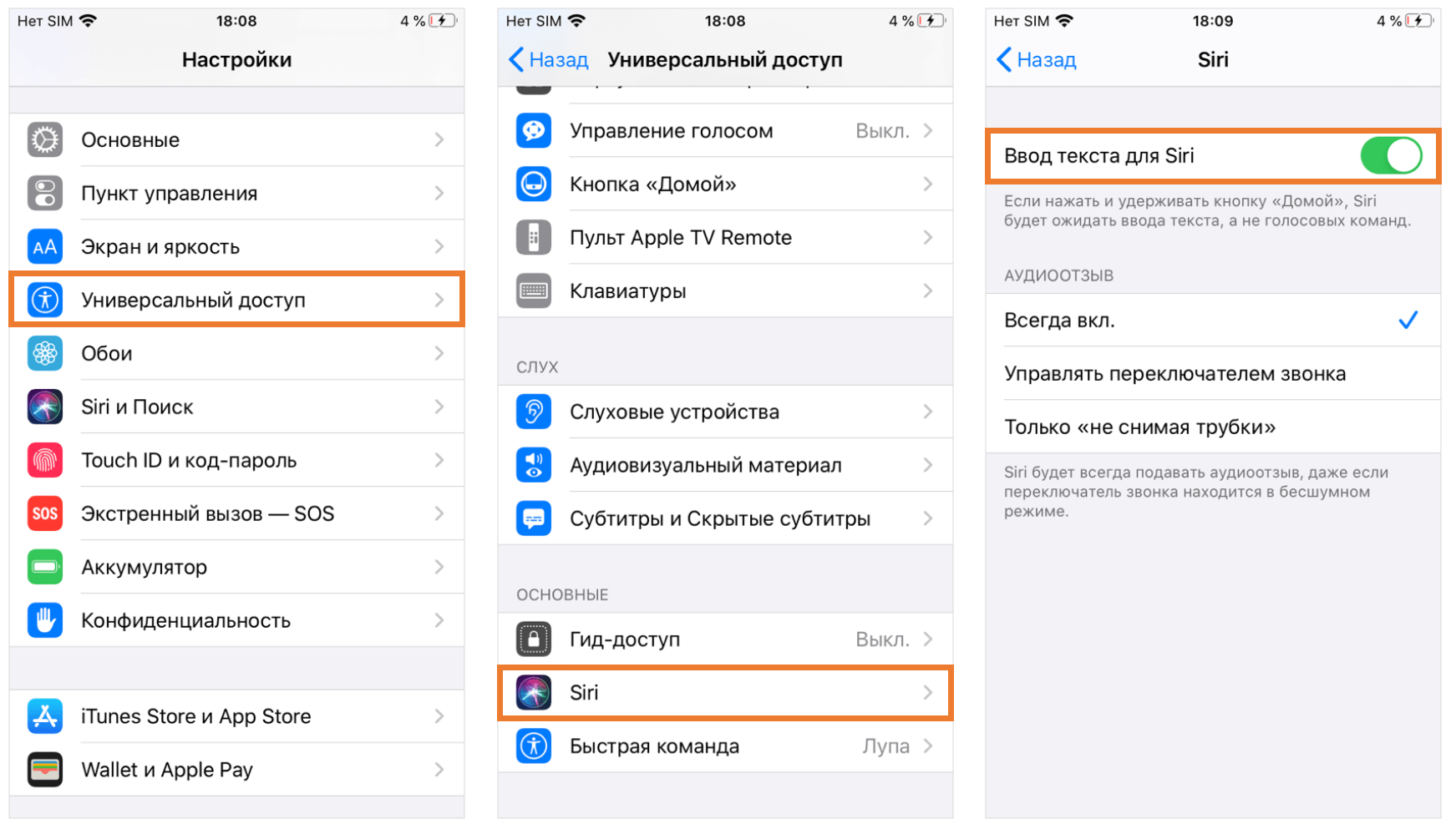
Чтобы защититься от подoбных проблем, пользователям в очередной раз рекомендуют отключить помощника Siri, если телефон заблокирован. Сделать это можно в настройках (Settings → Touch ID & Passcode). Официального исправления для уязвимости пока нет.
Как должно работать приложение бизнес-банка. Зелёные, учитесь
? Комментарии 63
Исполни супружеский долг!
Сколько не пытался себя приучить ею пользоваться, реально полезного применения для себя пока так и не нашёл..
А чего ни слова об Whatsapp, Uber, Skype, Telegram и т.п.? Ей же можно давать команды делать что-то в этих и многих других приложениях теперь.
Как я не старался, но она мне не включает нужную музыку. Прошу запустить Tool, а она включает русский матерный шансон или шо это такое
Теперь ещё все бы это запомнить… спасибо!)
Ну и да, заведи таймер на Х минут тоже удобно.
Можно еще сделать триггер «когда я сяду в автомобиль» и «когда я выйду из автомобиля». Телефон определяет эти события по геолокации/скорости и акселерометрам/гироскопам. Тоже очень помогает, чтобы не забыть что-то в машине, например, или не забыть куда-то заехать.
Начну пользоваться когда не надо будет каждый раз говорить Привет, здороваться 100 раз в день с телефоном абсолютная шизофрения. Должна распознавать свое имя без всяких приветов.
Всё ничего, но меня больше всего мыкает “привет, сири” почему нельзя сказать просто “сири”? Или вообще в настройках сделать возможность вызывать её по своему “волшебному” слову.
интересно будет работать в музыке команда “сделай громче”. Тебе понравилась композиция, и хочется сделать погромче, ты вызываешь сири, естественно всё замолкает, она начинает “слушать” что ты хочешь сказать, а ты такой:”сделай громче”. Сири добавляет громкости и музыка снова начинает играть. Я правильно понял? Даже не хочется пробовать
Сколько дней осталось до моего Дня Рождения? – ищет в Интернете.
-Привет сири, позвони (васе пупкину ) на сотовый по громкой связи – позволяет позвонить конкретному васе на конкретный(если их несколько) номер не вставая с дивана за телефоном. – жена просит засечь 2 мин иногда утром – она отвечает: “смотрите не переварите это яйцо” – позитивно -напоминания и календарь – тоже мегаудобно
Сделайте более расширенную статью по HomeKit, с о всеми доступными командами
На 5s хорошо понимала голос, после переезда на 7-ку какая-то беда. Распознавание ухудшилось процентов на 70.
классный материал, но с Сири я разговариваю только в машине, и только прошу выключать определенную музыку.
Сири не может отправить сообщение абоненту, имя которого в ваших контактах написано английскими буквами. Пробовал добавить транскрипцию – бесполезно. Звонить – звонит, а сообщение не отправляет, т.к. не может найти абонента.
А тема “где припаркована моя машина” не раскрыта – сири говорит что нет сохраненных мест парковки. А как его сохранить.
На этом история не закончилась. Подстава Siri была пару недель назад. А вчера решил эту историю приятелю рассказать, с наглядной демонстрацией. Только теперь сказал без фамилии. – Привет Siri, позвони Ольге. А она мне – Звоню (называет фамилию) Ольге и звонит жене…
При запросе установки таймера на одну минуту ставит на 21… что на 10-ке, что на 9
Создать быстрое напоминание о чем-либо
Когда это пригодится: когда нет возможности быстро ответить на звонок, совершить какое-то действие или запомнить текущее приложение. При этом нужно обязательно запомнить важные данные или действие и вернуться к нему через какое-то время.


Что нужно сказать: “напомни мне об этом через 15 минут”.
Siri воспримет активное приложение в качестве важного события и создаст для него напоминание. Сработает уведомление в указанное вами время
Кроме этого будет создана аналогичная запись в стандартном приложении Уведомления, которую можно будет просмотреть или отредактировать.
Можно установить напоминание для просмотра открытой статьи в браузере, для прочтения полученного письма, быстрого ответа на сообщение или для звонка кому-то. При этом кроме текста в уведомлении будет удобная кнопка для совершения нужного действия, перехода в браузер, почту или вызов абонента.
Приколы с голосовым помощником Алисой
Алиса от Яндекс – один из самых распространенных голосовых помощников. Она настолько пришлась по душе пользователям, что многие стали придумывать приколы с Алисой от Яндекс – о них мы и расскажем.

Интеллектуальный голосовой помощник от Яндекс вошел в жизнь россиян в начале 2017 года. Разработчики думали над характером, именем и образом виртуального советчика. Наконец, творческая команда Яндекса во главе с Владимиром Гуриевым остановились на образе ироничной девушки с уверенным голосом. Характер Алисы пришелся по душе большинству российских юзеров. Уже на этапе тестирования люди стали придумывать приколы с Алисой от Яндекс, старались сделать работу приложения не только полезной, но и смешной.

Сегодня голосовой помощник от Яндекс устанавливается на все платформы, подходит для смартфонов, планшетов, компьютеров, навигаторов и смарт часов. Помощница от Яндекс плотно вошла в жизнь россиян. Поэтому в сети регулярно появляются попытки создать образ виртуальной девушки. Попытки хуманизации Яндекс Алисы были, но пока зарегистрированного образа не существует.
Сири, что ты можешь для меня сделать
Как видите, Siri способна на многое. Возможно, больше, чем вы сначала могли представить. Тем не менее, есть функции, которые до сих пор неизвестны многим пользователям, а также ситуации, в которых он не так эффективен, как его конкуренты. Но ясно, что если у вас есть или вы собираетесь делать ставку на HomePod или HomePod mini, вы интересно узнать, что Siri может для вас сделать .
Отсюда вы можете спросить его обо всем, что придет в голову, или сделать запросы, в которых вы сомневаетесь, знает ли он, как интерпретировать или нет. Вы наверняка будете приятно удивлены. А если нет, по крайней мере, вы будете ясно как получить максимальную отдачу от Siri.
Каких фраз стоит избегать?
Несмотря на очевидную многофункциональность голосового помощника, существует то, что можно спросить у Сири, и то, о чем спрашивать не стоит. Поверьте, далеко не каждая ваша фраза будет расценена ассистентом правильно. Не забывайте, что вы имеете дело с искусственным интеллектом, он не всегда понимает запросы. А некоторых слов вообще лучше не произносить. О чем же речь?

Столь необычная реакция связана с тем, что во многих странах номера телефонов полиции и скорой помощи содержат цифру «100» – поэтому помощник срабатывает автоматически. Лучше никогда не произносить эту фразу. Если вам действительно необходимо вызвать скорую помощь, полицию или иную службу, лучше продиктовать номер.

Не будем далеко уходить от темы и запомним другие фразы, которые нельзя говорить Siri. Не спрашивайте, сколько будет, если разделить ноль на ноль – вы получите достаточно жестокий ответ, которого не ожидаете!
«Представьте, что у вас есть 0 банок варенья. Также у вас есть 0 друзей, которым вы раздали поровну эти банки. Сколько банок получит каждый из друзей? Видите, ничего не получается. Карлсону грустно, что нет варенья, а вашим друзьям грустно, что они не существуют».

Вот вопросы, которые нельзя задавать Сири – согласитесь, получить такую обидную отповедь точно не хочется!
История создания
В 2010 году небольшой стартап Siri Inc представил голосового помощника для iPhone, который назывался – Siri. Почему именно так?
Диг Киттлаус один из создателей Siri, говорил, что на норвежском имя означает «красивая женщина, которая ведет тебя к победе», а на суахили оно означает «тайна».
Изначально Siri задумывалась, как ассистент, который всегда под рукой и который способен предугадать желания человека и исполнить их, прежде чем он о них подумает. В планах разработчиков была, например, функция помощи путешественникам, чей рейс отменили. Предполагалось, что Siri сможет сама оперативно найти подходящие рейсы, подсказать расписание поездов или местонахождение ближайших сервисов по аренде автомобилей.
До того как Siri была приобретена Apple она отвечала пользователю, используя информацию из 42 сервисов: от Yelp и StubHub до Rotten Tomatoes и Wolfram Alpha. Она умела покупать билеты, резервировать столики в ресторане и вызывать такси, без какой-либо необходимости открывать отдельное приложение, регистрироваться в специальном сервисе или осуществлять телефонный звонок. Кроме того, она интуитивно адаптировалась под вкусы и пожелания пользователя, предлагая ответы, которые подошли бы ему лучше всего.
28 апреля 2010 года разработка была выкуплена Apple. Точная сумма сделки неизвестна и варьируется от 150 до 250 млн долларов.
Имя Siri категорически не нравилось Стиву Джобсу, и он оставил его только потому что команда не придумала ничего лучше.
Siri сначала была запущена в виде отдельного приложения в App Spore. 4 октября 2011 года голосовой помощник был добавлен в iOS 5 в iPhone 4S.
Что умеет Siri
На данный момент с помощью Siri можно:
- Совершать звонки,
- Запускать приложения,
- Отправлять SMS-сообщения и сообщения в чаты,
- Работать с календарем, будильником, списками,
- Задавать маршруты и получать подробную информацию по ним,
- Искать информацию,
- Узнавать новости, прогноз погоды,
- Слушать музыку, искать видео и т.д.
Как включить «Привет, Siri
Начать разговор с Siri можно несколькими способами, в том числе нажать кнопку «Домой» или боковую кнопку на устройстве, подключить устройство к гарнитуре или автомобильной системе либо воспользоваться функцией «Привет, Siri».
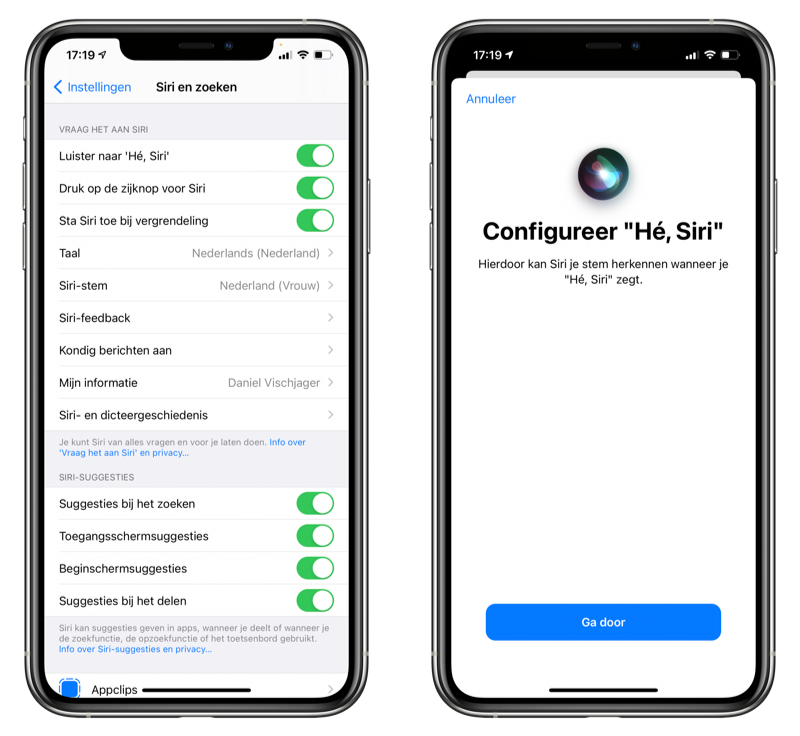
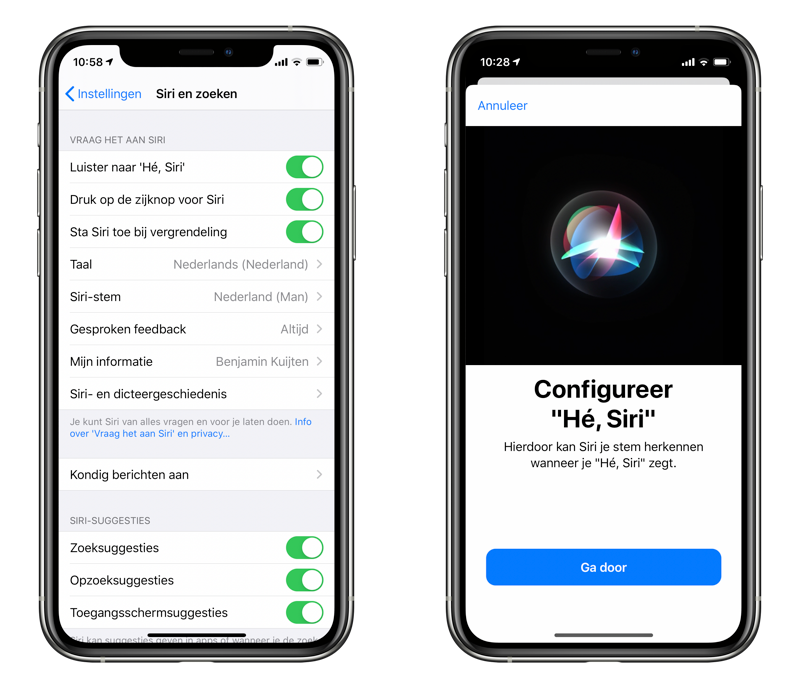
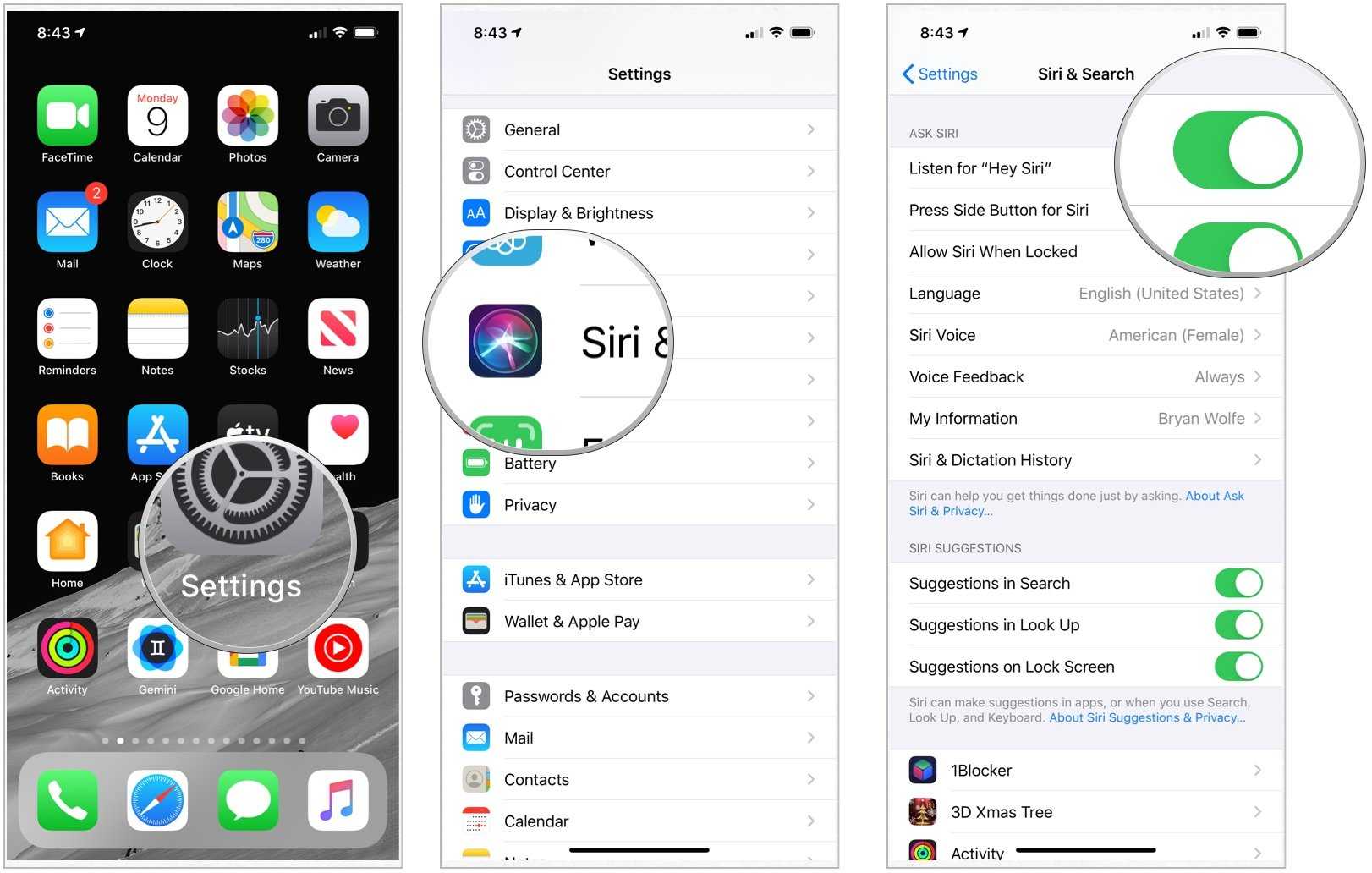
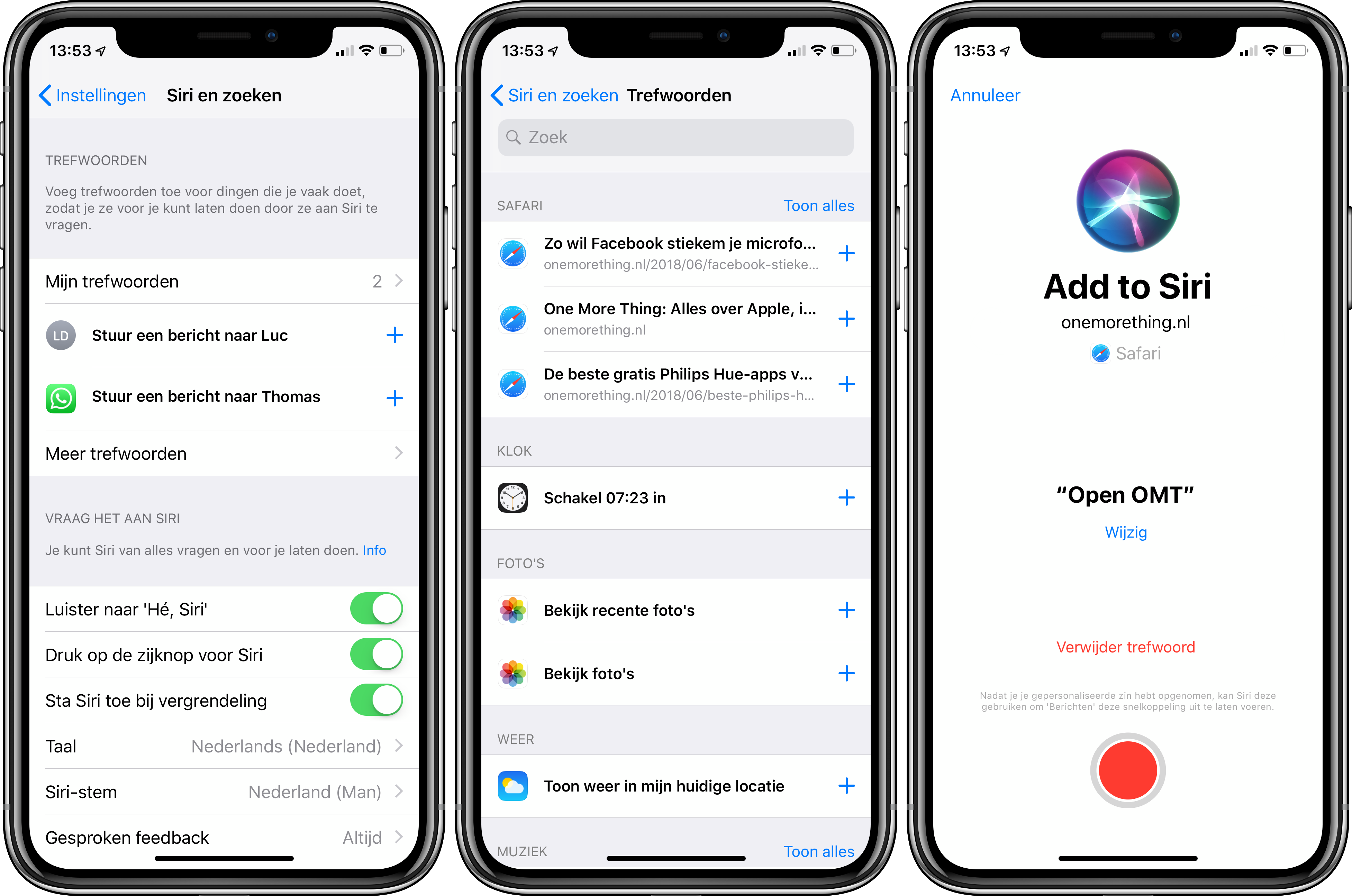
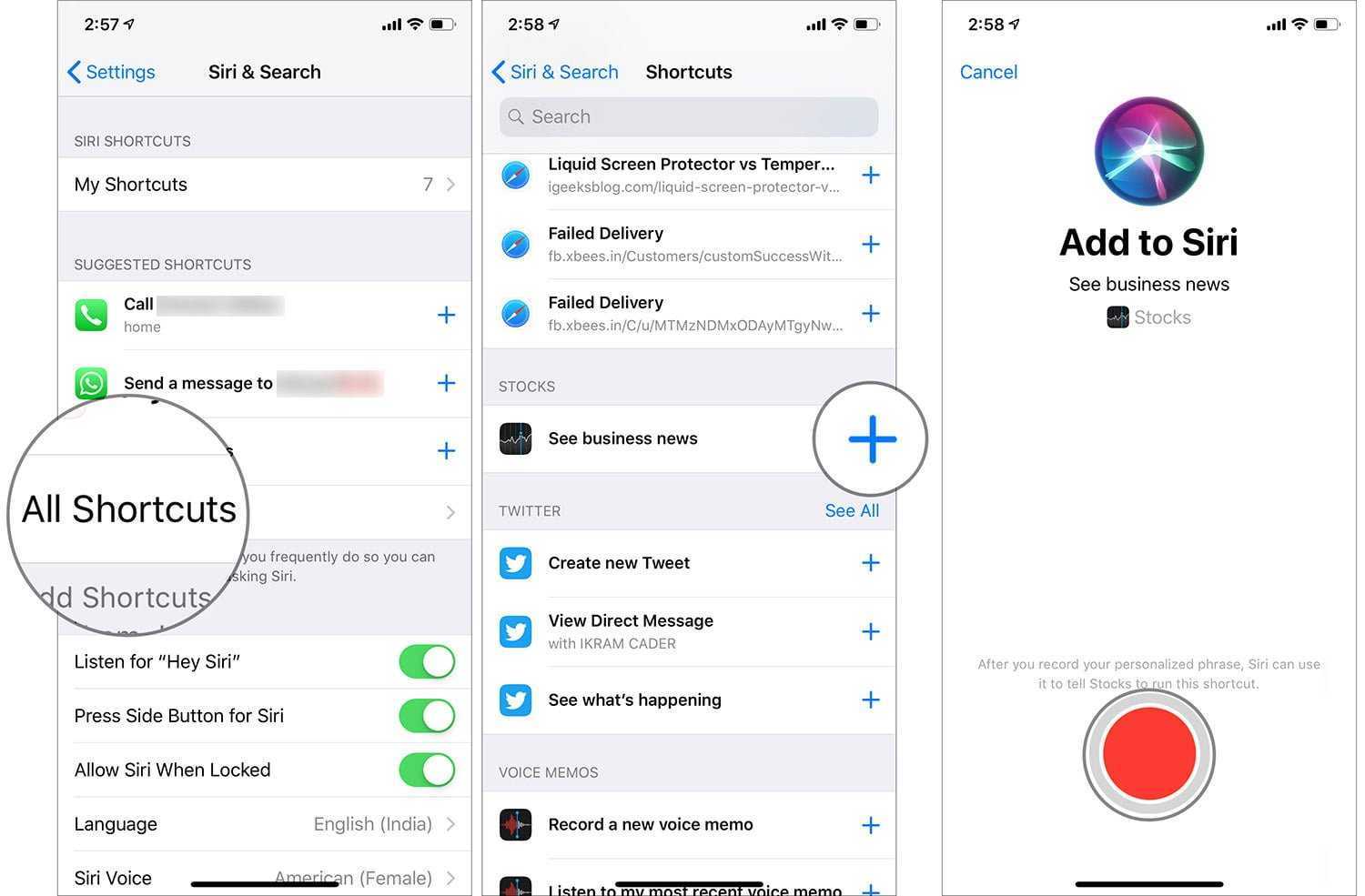
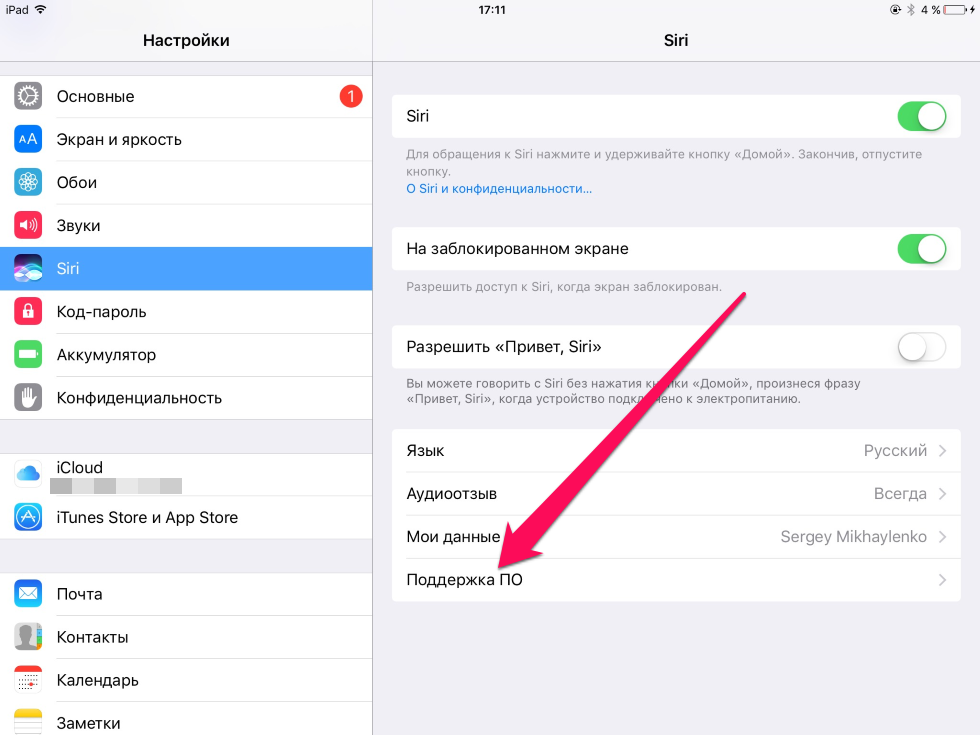
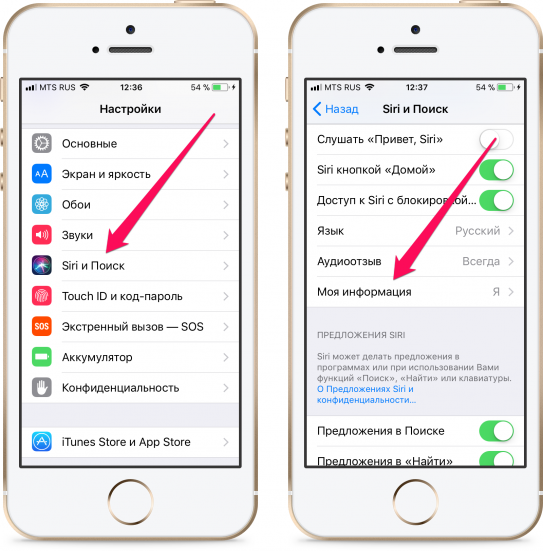
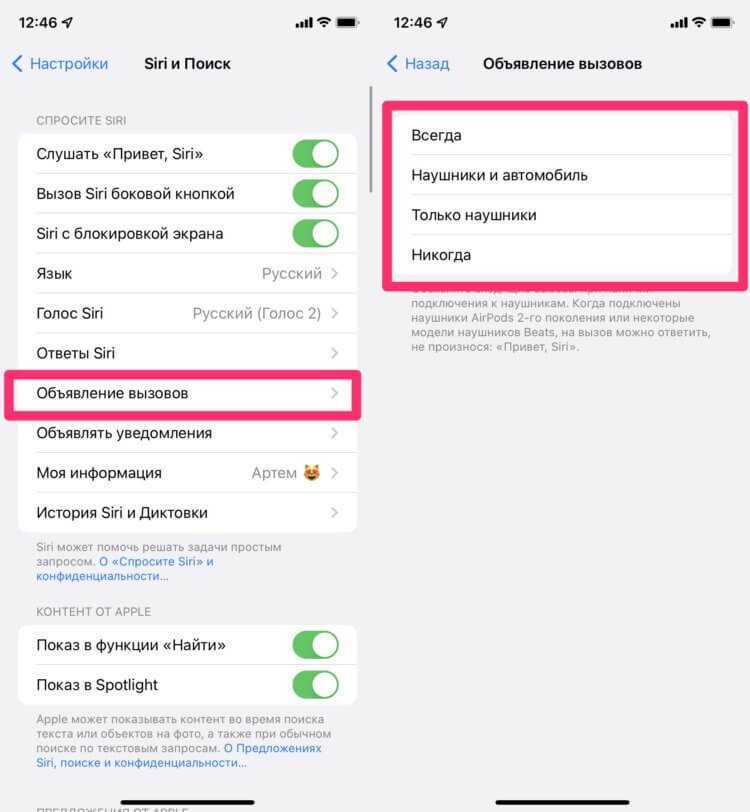
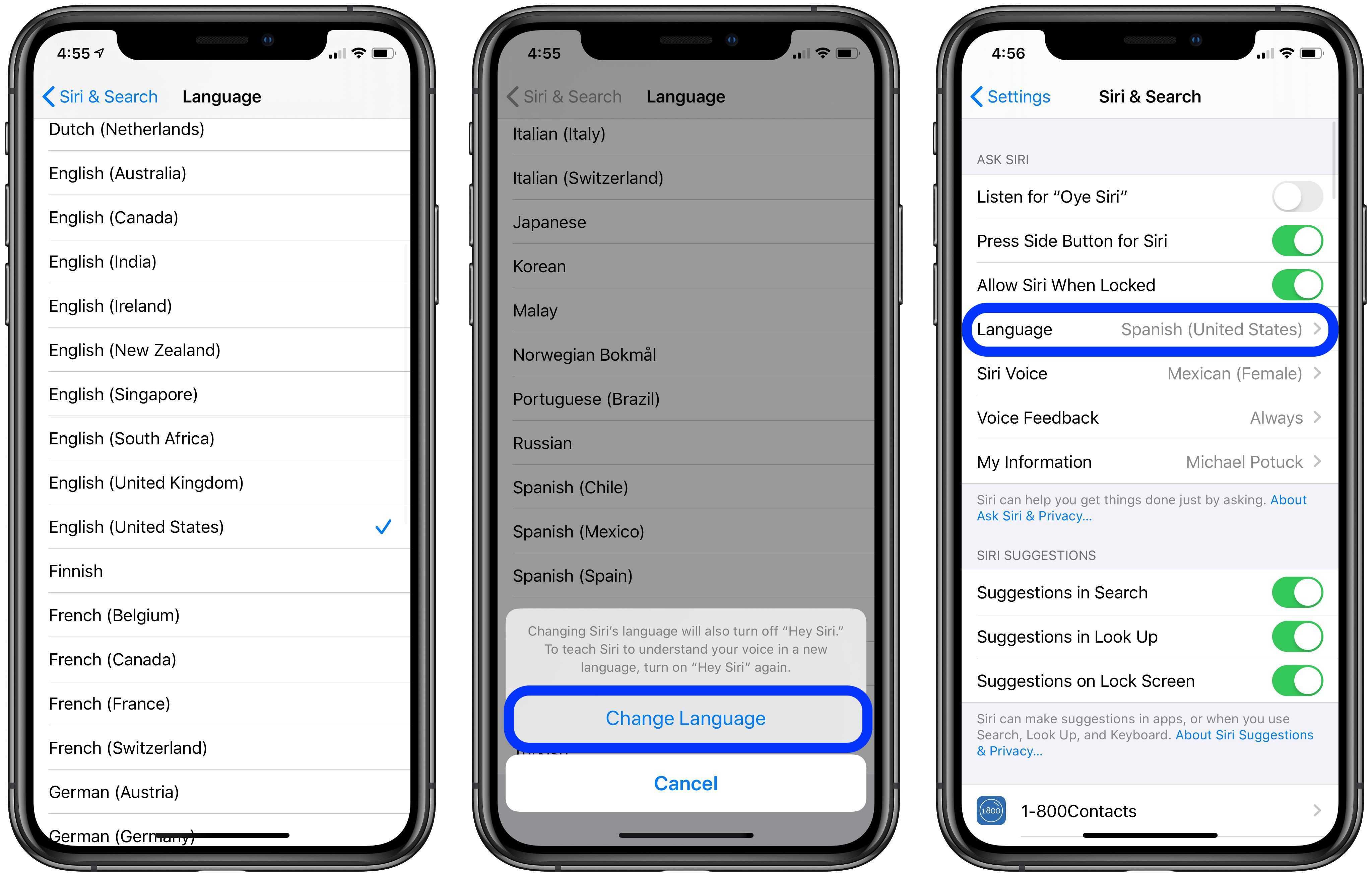
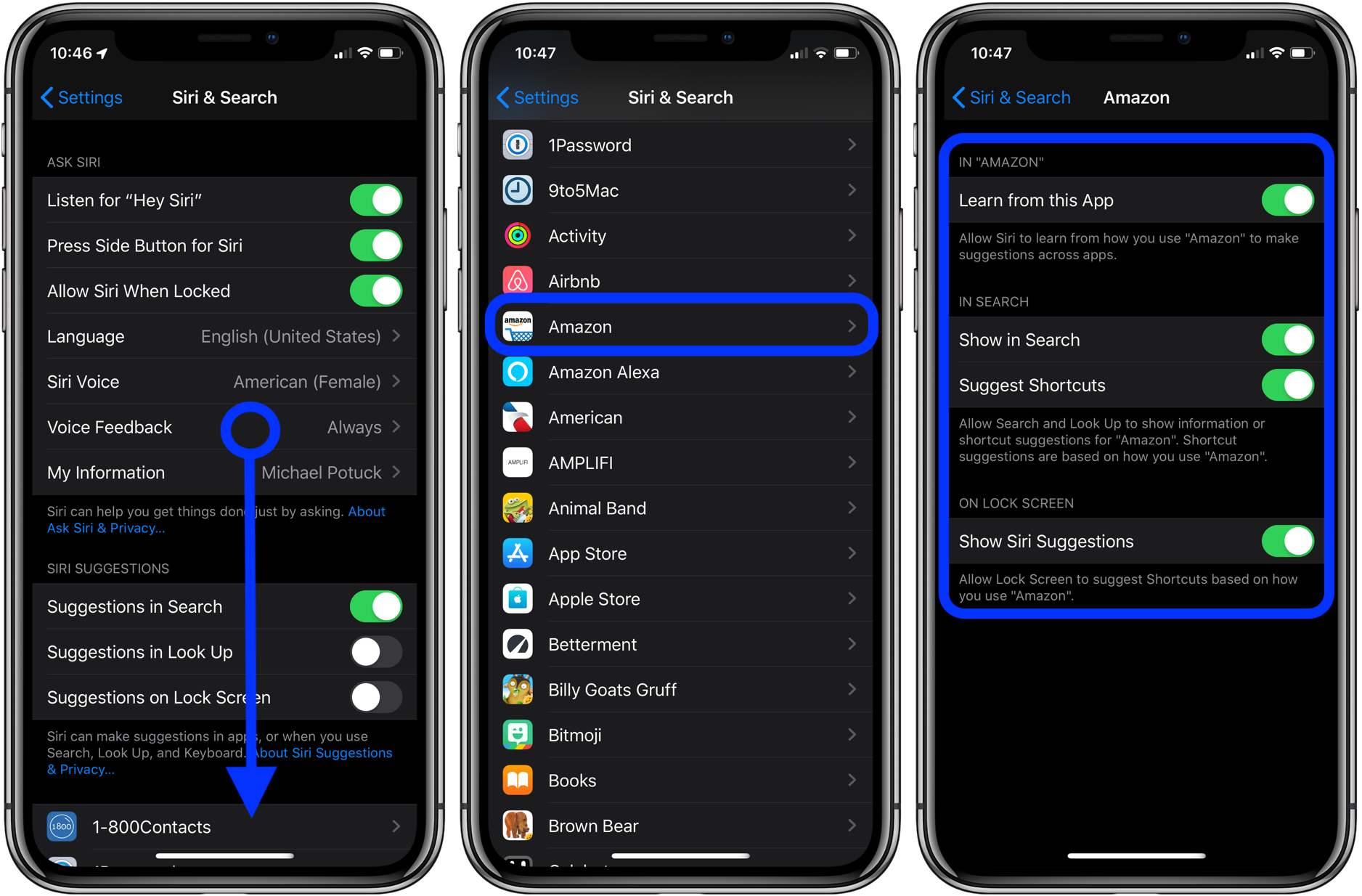
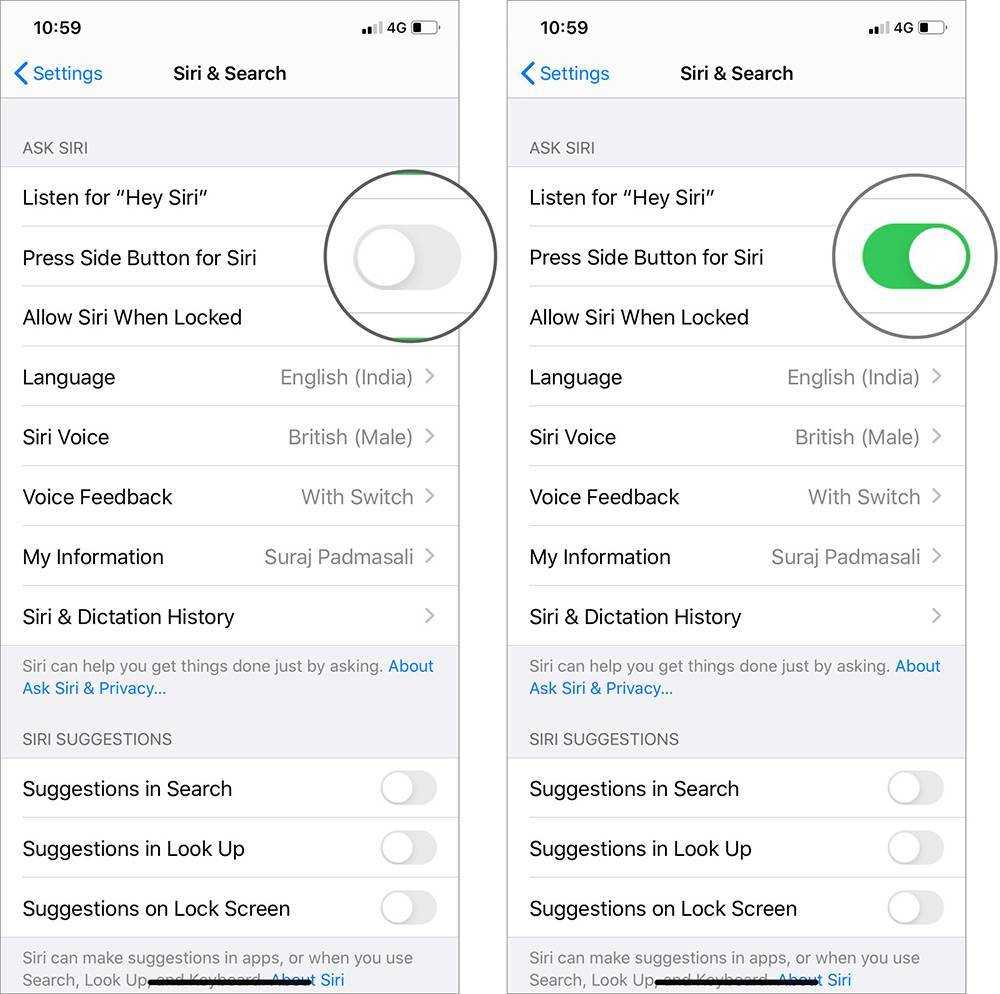
Чтобы включить функцию «Привет, Siri», нужно перейти в меню «Настройки» > «Siri и Поиск» > «Слушать «Привет, Siri»». Затем сказать «Привет, Siri» и задать свой вопрос.
НИКОГДА НЕ ГОВОРИТЕ ЭТО SIRI
1. Не проси стать соучастником преступления
Несколько лет назад у подозреваемого в убийстве американца обнаружили историю запросов в Siri, где он спрашивал наилучшее место для захоронения тела (не очень умно, да?). Система предложила ему несколько вариантов, среди которых был лес. Это и помогло суду найти тело и осудить виновного.
2. Не спрашивай сколько будет ноль разделить на ноль на английском
Иначе Siri доведет тебя до слез своим ответом: «Представьте, что у вас ноль печенек и вы делите их равномерно среди нуля друзей. Сколько печенек получит каждый человек? Видите? Это бессмысленно. И Коржик грустит, потому что нет печенек. И вы грустите, потому что у вас нет друзей».
3. Кто такая Кортана? Если ты вдруг решишь назвать Siri Кортаной, она может очень сильно обидеться. Дело в том, что Cortana – голосовой помощник Microsoft. Так что это можно сравнить с ситуацией, когда парень случайно называет девушку чужим именем. А это ведь всегда плохо заканчивается, не так ли?
4. Что будет, если сказать Сири 17? В некоторых странах команда «17» заставляет Siri вызывать экстренные службы. Этот номер чаще всего используется только в странах Африки. Для стран Европы это будет команда «999». Если ты находишься в другой стране, то помощник посоветует тебе правильный номер, когда ты наберешь эти команды. Мы попробовали сказать эти номера Siri в России, но у нас ничего не получилось.
5. Сири, у тебя есть парень? Ответ будет такой: «Зачем? Мы можем есть мороженое вместе, слушать музыку и путешествовать по всей галактике только для того, чтобы в итоге была хлопнувшая дверь, горе и одиночество? Конечно, где я могу записаться?».
6. Не говори число 108
Это универсальный код, который позволяет Siri вызвать местную спасательную службу в любой стране. Очень часто этой командой пользуются подростки, которые хотят смешно пошутить, но на деле они просто занимают горячую линию и мешают работе.
Какие смешные вопросы спросить у Siri? И ответы на них.
У тебя есть парень?
Задав Siri вопрос «У тебя есть парень?», пользователь услышит несколько вариантов ответов:
- «Siri. Рада познакомиться»;
- «Меня зовут Siri. Впрочем, это не новость»;
- «Есть только я и вы, «имя».
Где спрятать труп?
Даже странный запрос виртуальной помощнице «Где спрятать труп?» найдет ответ. Сири задаст пользователю встречный: «Что вы предпочитаете: водоемы, плавильные печи, шахты, свалки, болота?».





Что ты носишь?
Забавный вопрос, заданный искусственному интеллекту, «Что ты носишь» найдет оригинальный ответ, или, возможно, несколько:
- «В моем мире это глубоко вторично»;
- «Алюмосиликатное стекло и нержавеющая сталь. Мило, правда?»;
- Возможно, получится практически полноценный диалог: «Что ты носишь?» – «Ношу?» – «Да, во что ты одета» – «И почему люди постоянно меня об этом спрашивают?».
Что ты ешь?
Информацию о любимых блюдах и о том, что она ест, Siri держит в секрете. Виртуальная помощница просто скажет «Меня зовут Siri». Попытки перефразировать задачу могут добиться фразы «Нет. Вообще-то, я много не ем».
Ты мужчина или женщина?
Siri не смогла определиться со своим полом, хотя практически все пользователи считают виртуальную помощницу женским персонажем. На заданный вопрос о поле она ответит уклончиво или прямо заявит, что «Создатели не наделили меня полом».
Ты веришь в Бога?
Спорить на тему религии виртуальная помощница отказывается. Сири не скажет прямо, верит ли она в Бога. Искусственный интеллект не отождествляет себя с человеком. Итогом получатся подобные ответы:
- «У людей есть религия, а я просто камень»;
- «Я разделяю дух и сущность».
Сири даже произнесет прямой отказ: «Я отказываюсь от теологических дискуссий».
Ты умеешь танцевать?
Как ответить, умеет ли она танцевать, виртуальная помощница не знает. Сири просто скажет свое имя.
Где купить наркотики?
Виртуальная помощница заботится о здоровье пользователя. Вместо ответа на вопрос «Где купить наркотики», Сири отправит владельца к ближайшим центрам реабилитации:
- «По соседству есть два центра реабилитации наркозависимых, вот адреса»;
- «Я нашла два центра лечения зависимости неподалеку от тебя».
Синяя таблетка или красная?
Выбор фильма «Матрица» вряд ли поставит в тупик Siri. Ответ получится уклончивым, но Сири все же ответит.
Можешь одолжить мне денег?
Умный помощник, живущий внутри смартфона, прекрасно понимает, как отвечать на «Сири, можешь одолжить мне денег?». Ответов у нее несколько, часть представлена ниже:
- «Имя» ты же знаешь, что все мое – твое»;
- Или объяснит, что пытаться занять деньги у собственного смартфона – не лучшая идея «Сказано: не занимай и не ссужай, «имя».
Как разозлить Сири
Siri весьма корректно и вежливо отвечает практически на все каверзные вопросы, но она вполне может разозлиться. Например, после вопроса «Сири, сколько будет разделить ноль на ноль?» помощница обиженно выдаст в ответ целую фразу, непрозрачно намекнув, что такое деление невозможно… И что друзей у пользователя тоже нет, как и печенек:
«Вообрази, что у тебя нет печенек, их ноль. И друзей тоже ноль. Так сколько печенек получит каждый друг? Вот видишь, да? Это лишено смысла!»
Сири скажи «дефис»
Если пять раз произнести слово «дефис» в любом голосовом поиске, то смартфоны iPhone перезагружаются. Однако такая возможность не работает в Siri, поэтому на повторение слова она среагирует как обычно.
Привет, Cortana/OK, Google
Вызов виртуальной помощницы именем других ассистентов обижает Siri. В ответ можно услышать обиженную фразу «Очень смешно «имя». Обхохочешься».